Upload-Targets
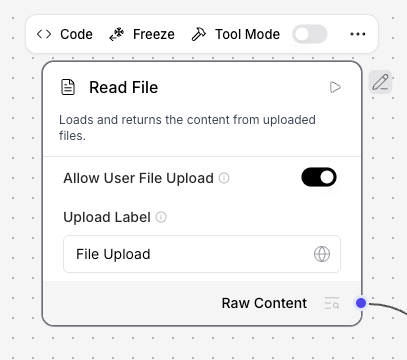
Eine Read-File-Komponente mit aktivem Allow User File Upload wird zu einem Upload-Target: einem Slot im Karli-Studio-Chat, der es dem Endnutzer erlaubt, Dateien anzuhängen, die beim Flow-Run an genau diese Komponente übergeben werden.
Ein Flow kann mehrere Upload-Targets enthalten — Karli Studio zeigt pro Target ein eigenes Upload-Element, unterschieden durch das Label.
Ein Upload-Target aktivieren
In den erweiterten Einstellungen der Read-File-Komponente Allow User File Upload aktivieren und anschließend konfigurieren, wie der Upload erscheinen und validiert werden soll:
| Feld | Beschreibung |
|---|---|
| Allow User File Upload | Macht die Komponente zu einem Upload-Target. Dateien werden dann zur Chat-Laufzeit vom Nutzer geliefert, nicht zur Design-Zeit gesetzt. |
| Upload Label | Das Label, das für diesen Upload-Slot im Karli-Studio-Chat angezeigt wird. Dient dazu, mehrere Upload-Targets im selben Flow zu unterscheiden. Standard: File Upload. |
| Upload Limit | Maximale Anzahl der vom Nutzer anhängbaren Dateien. 0 bedeutet unbegrenzt. Standard: 1. |
| Allowed Upload Extensions | Kommaseparierte Liste erlaubter Dateiendungen (z. B. pdf,docx,png). Standard: alle von der Komponente unterstützten Endungen. |
Ist Allow User File Upload aktiv, braucht die Komponente zur Design-Zeit keinen Dateipfad — das Feld Path auf der Canvas kann leer bleiben.

Mehrere Upload-Targets in einem Flow
Enthält ein Flow mehrere Read-File-Komponenten mit aktivem Allow User File Upload, erscheint jede als eigener Slot im Chat, identifiziert durch das Upload Label. Verwende aussagekräftige, unterschiedliche Labels (z. B. Vertrag, Rechnung), damit der Nutzer sie auseinanderhalten kann.
Kombination mit Dokumentextraktion
Upload-Targets lassen sich mit der Dokumentextraktion kombinieren: ein Upload-Target mit Extraktions-Backend karli leitet die hochgeladenen Dateien an den KARLI-Extraktionsdienst weiter, statt sie lokal zu verarbeiten.